Vorgang 1
Vom Beleg zur Buchung
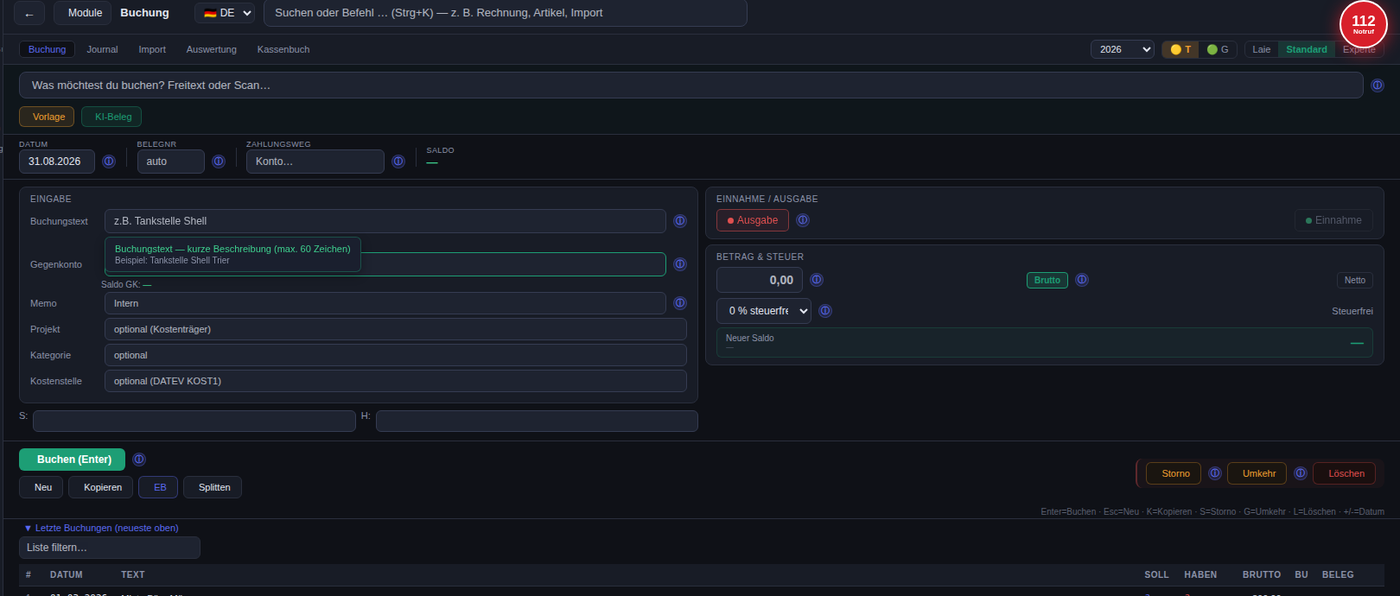
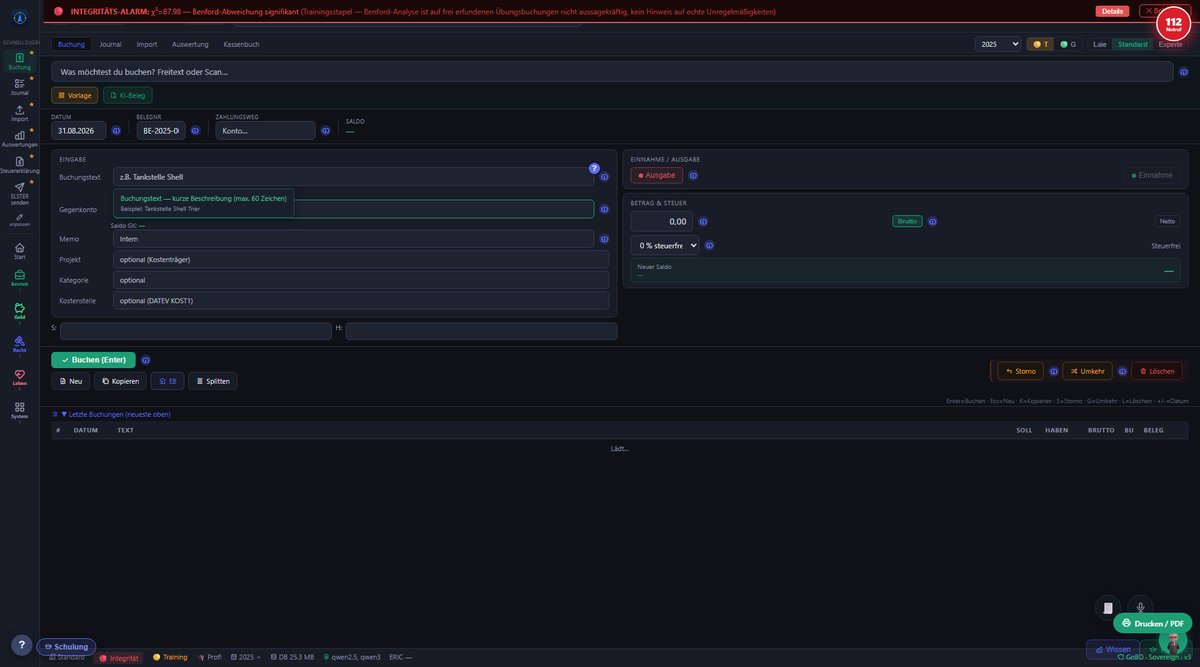
Ein Beleg kommt als Foto, PDF oder Scan herein. Das Programm schlägt Konto, Steuersatz und Betrag vor;
du prüfst und bestätigst. Erst mit dem Festschreiben wird daraus eine Buchung.
- Beleg erfassen – Foto, PDF oder Scan, dem Mandanten zugeordnet
- Vorschlag annehmen, ändern oder verwerfen
- Festschreiben: Datum, Belegnummer und Buchungstext werden unveränderlich
- Korrektur nur per Storno – die ursprüngliche Buchung bleibt sichtbar
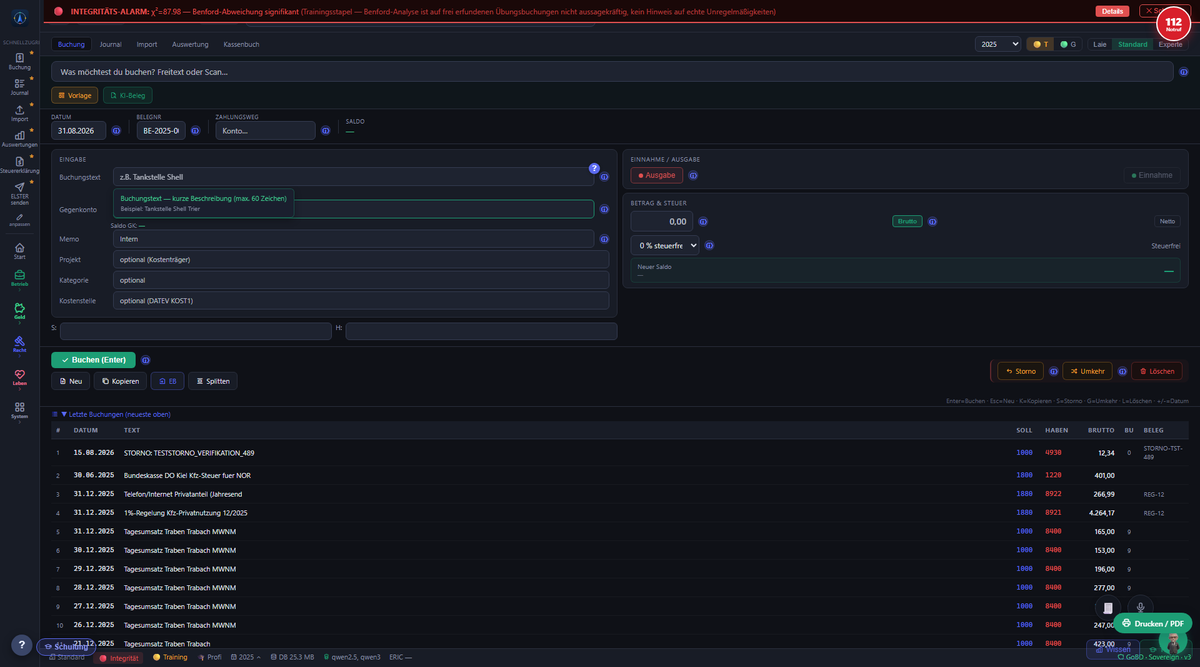
Was du daran siehst: Soll und Haben stehen nebeneinander,
der Steuersatz ist ein Feld und keine Nachkommastelle im Text – und der Storno-Knopf ersetzt das Löschen.
Vorgang 2
Bankimport mit Historienabgleich
Der Kontoauszug kommt als CSV, MT940 oder direkt über FinTS. Für jede Zeile macht das Programm
einen Vorschlag aus früheren Jahren: derselbe Empfänger, derselbe Betrag, dasselbe Konto.
- Auszug importieren – Datei oder Direktabruf
- Vorschläge prüfen; unbekannte Empfänger bleiben offen statt geraten
- Sammelbuchung für wiederkehrende Posten bestätigen
- Offene Zeilen bleiben sichtbar, bis du sie entschieden hast
Die Grenze: Der erste Import ist Arbeit.
Der Nutzen entsteht mit der Historie – deshalb sinkt die Zeit pro Jahr, nicht schon im ersten Monat.
Vorgang 3
Die EÜR entsteht aus den Buchungen
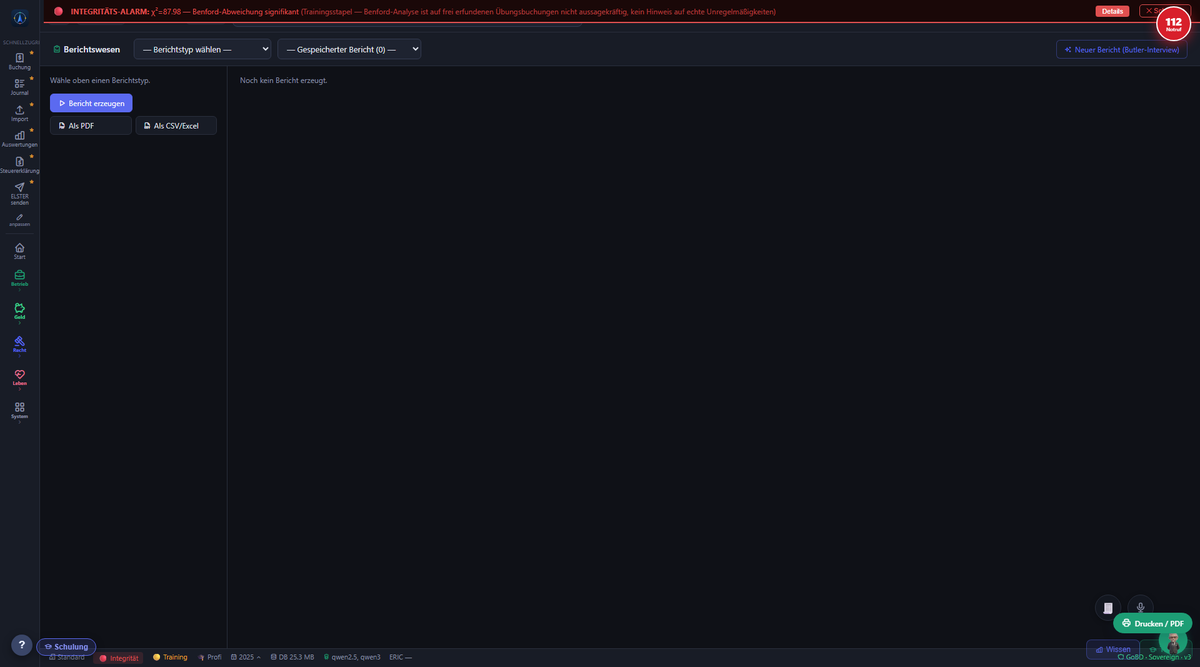
Es gibt keine zweite Erfassung. Die Einnahmen-Überschuss-Rechnung liest dieselben Buchungen,
die du das Jahr über erfasst hast – nach Konten gruppiert, mit Summen, die sich nachrechnen lassen.
- Auswertungszeitraum wählen
- Einnahmen und Ausgaben je Konto, mit Belegbezug
- Summen mit dem Journal abgleichen
- Export für die Kanzlei, in DATEV-Format oder als Datei
Die Grenze: Eine EÜR ist keine Bilanz.
Wer bilanzieren muss oder eine GmbH führt, braucht den Jahresabschluss – auch der ist enthalten,
aber er ersetzt keine Prüfung durch die Kanzlei.
Vorgang 4
Liquidität: reicht das Geld bis zum Quartalsende?
Das Cockpit stellt den Gewinn nach Steuer der geplanten Entnahme und dem privaten Lebensbedarf gegenüber
– und zeigt, was nach Steuerrücklage und Notgroschen übrig bleibt.
- Betriebsergebnis und Steuerlast-Prognose stehen oben
- Entnahme-Spielraum: Gewinn nach Steuer minus fehlende Rücklage
- Lebensbedarf-Deckung in Prozent – unter 100 heißt: es reicht nicht
- Entnahme-Quote über 100 Prozent warnt vor Substanzverzehr
Die Grenze: Eine Prognose ist eine Annahme.
Sie wird nicht dadurch wahr, dass sie im Programm steht. Die Annahmen stehen daneben, damit du sie ändern kannst.
Vorgang 5
Dieselbe Buchung, drei Wirkungen
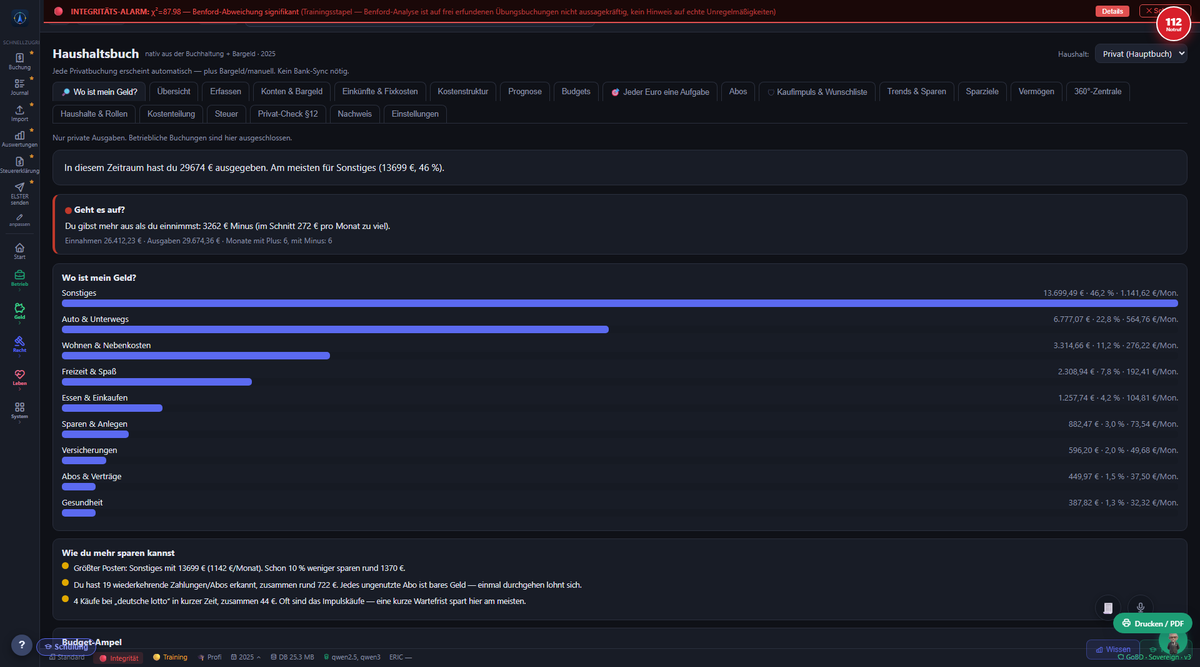
Eine Privatentnahme von 5.000 € vom Geschäftskonto ist buchhalterisch ein Satz. In PilotOS berührt
dieselbe Buchung zusätzlich die Steuerrücklage und das private Budget.
- Entnahme wird auf Konto 1800 gebucht – steuerlich getrennt, wie es sein muss
- Der Gewinn sinkt, die Rücklage bleibt stehen
- Das private Budget bekommt die 5.000 € gutgeschrieben
- Beide Auswertungen lesen dieselbe Datenbank, keine Doppelerfassung
Die Grenze: Verbunden wird die Auswertung,
nicht das Konto. Betrieb und Privat bleiben buchhalterisch getrennt – sonst wäre die Buchführung falsch.
Vorgang 6
Die Datenbank liegt auf deiner Platte
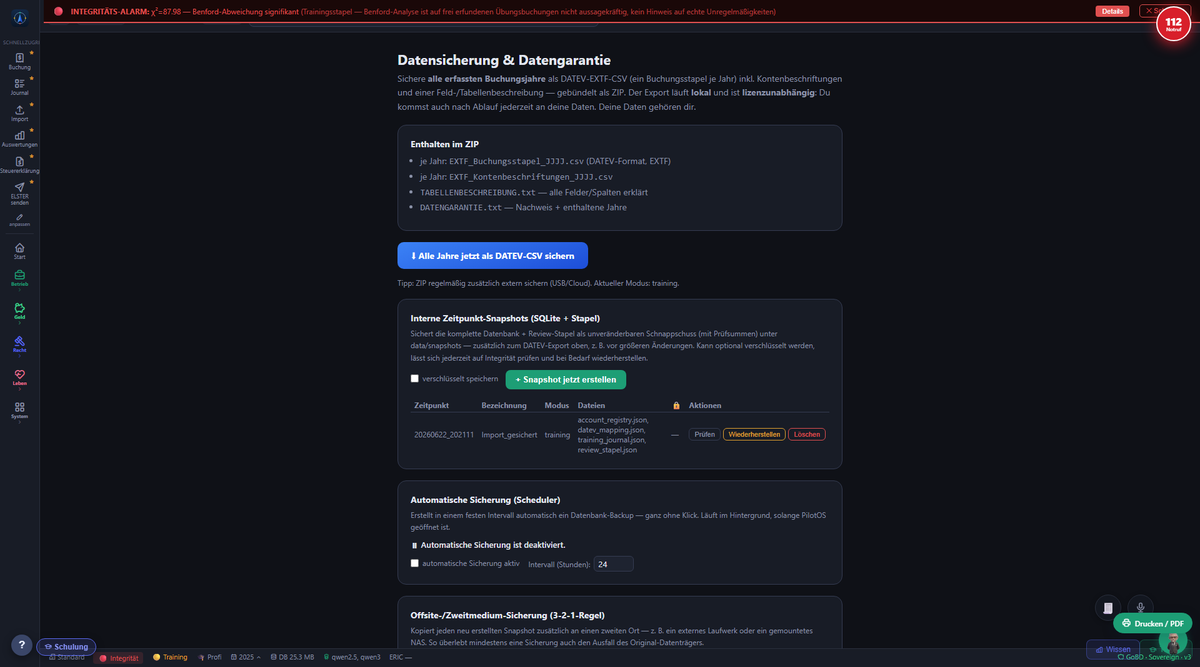
Alles, was du oben gesehen hast, liegt in einer Datei: data/pilotos.sqlite3.
Du kannst sie kopieren, sichern und mit jedem SQLite-Werkzeug öffnen – auch ohne PilotOS.
- Datei kopieren oder über die Sicherungsfunktion exportieren
- Mit
sqlite3 data/pilotos.sqlite3 .tables selbst nachsehen - Sicherung auf ein Ziel deiner Wahl legen – verschlüsselt, wenn das Ziel es ist
- Bei Bedarf auf einem neuen Rechner einspielen und weiterarbeiten
Die Grenze: Die Sicherung ist deine Aufgabe.
Das Programm kann sie erleichtern, nicht abnehmen. Wer keine Kopie außer Haus hat, hat keine Sicherung.
Vorgang 7
Von der Tarifwahl zur Lizenz
Der Kauf ist der einzige Vorgang, bei dem Geld fließt – und der einzige, den wir hier
nicht mit einem Bildschirmfoto zeigen können, weil er hinter der Zahlung liegt.
Deshalb steht er als Ablauf da, in der Reihenfolge, in der er tatsächlich passiert.
- Tarif wählen – Abrechnung monatlich, jährlich, zwei Jahre oder Lifetime
- Zahlung über PayPal (Konto oder Kreditkarte) – Abo und Lifetime laufen,
alternativ Rechnung oder Überweisung
- Rechnung und Lizenzschlüssel kommen per E-Mail; die Rechnung stellt PilotOS
selbst, PayPal ist nur der Zahlungsweg
- Schlüssel im Programm freischalten – danach liegt alles lokal
- Kündigung jederzeit: Das Abo endet, das Programm und der Export bleiben
Nachprüfbar: ob die Zahlung
freigeschaltet ist, steht offen unter pilotsuite.de/zahlung/paypal/config – dieselbe Abfrage,
die auch die Preisseite beim Aufruf macht. Die Grenze: Der
Bestellvorgang ist mehrfach bis zur Weiterleitung an den Zahlungsdienstleister durchlaufen und dort
abgebrochen worden, zuletzt im August 2026. Über den heutigen Zahlungsweg ist dabei kein Geld
geflossen; ein abgeschlossener Testkauf mit Geld und Protokoll liegt für diesen Weg nicht vor. Aus
der Zeit davor besteht noch ein laufender Testkauf über einen früheren Zahlungsanbieter; er wird
gesondert abgewickelt. Wir schreiben das hin, weil eine Behauptung ohne Beleg auf dieser Seite nichts
wert wäre.
Was hier nicht zu sehen ist: Die Bilder zeigen Demo-Daten, keine echten Kundenbücher.
Die ELSTER-Übermittlung ist gebaut, der Livegang gegen den Produktivserver steht aus.
Die Kasse signiert im Trainingsbetrieb mit einem Simulator; produktiv braucht es eine BSI-zertifizierte TSE.
Kostenlos starten
Geführte Klick-Tour