Nie wieder eine Frist verpassen – oder einen Tag, der längst voll ist
Termine, Aufgaben und Fristen laufen bei dir gerade in fünf Listen an fünf Orten? Der Zeitplaner bringt alles in eine Ansicht – vom Jahr bis zum Tag – plus automatische Konflikterkennung, wiederkehrende Aufgaben als feste Regel und PDF-Export für Wand oder Teambesprechung. Lokal, ohne Cloud.

Zeitplaner – konkret
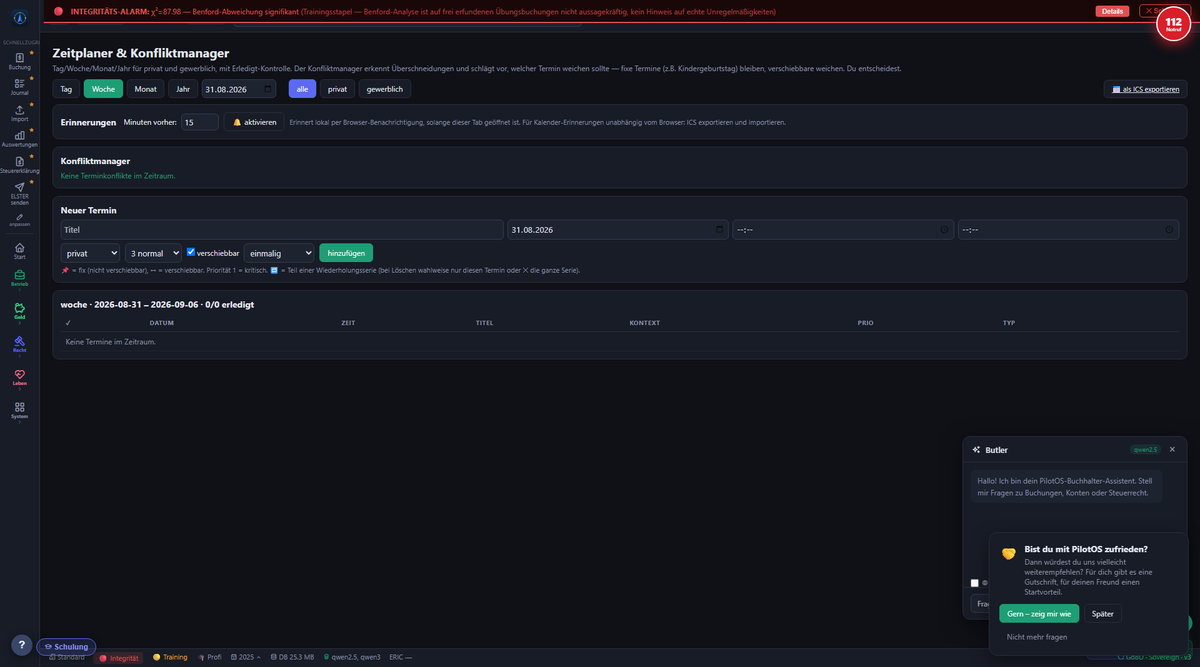
Vier Zoomstufen
Vom Jahr bis zum einzelnen Tag durchschalten, ohne das Werkzeug zu wechseln. Große Vorhaben und kleine To-dos liegen in derselben Logik.
Konflikte erkennen
Der Planer meldet, wenn eine Frist auf einen ohnehin vollen Tag fällt oder zwei feste Termine kollidieren.
Aufgaben mit Termin
Aufgaben bekommen ein Fälligkeitsdatum und wandern automatisch in die passende Tages- und Wochenansicht.
Planung, die vom Groben ins Feine führt
Die meisten Kalender sind gut in der Woche und schwach im Jahr. Für alles, was Vorlauf braucht – eine Steuererklärung, ein Quartalsabschluss, eine größere Anschaffung – ist aber genau die Jahressicht entscheidend. Der Zeitplaner in PilotOS beginnt deshalb bewusst oben: Was steht dieses Jahr an, welche Monate sind schon dicht, wo ist Luft? Von dort zoomt ihr in Monat, Woche und Tag, ohne dass Einträge verloren gehen oder doppelt gepflegt werden müssen.
Termine und Aufgaben liegen in derselben Struktur. Ein Termin hat eine feste Uhrzeit, eine Aufgabe eine Fälligkeit – beide erscheinen dort, wo sie hingehören. So sieht man nicht nur den Kalender voller Meetings, sondern auch, dass am selben Nachmittag noch drei Dinge erledigt sein müssten. Diese ehrliche Gesamtlast ist der eigentliche Nutzen: Sie verhindert, dass man sich einen Tag schönrechnet, der längst überbucht ist.
Konflikte sehen, bevor sie weh tun
Der Planer prüft im Hintergrund auf Kollisionen. Fällt eine gesetzliche Frist – etwa eine Umsatzsteuer-Voranmeldung – auf einen Tag, an dem schon Termine stehen, wird das markiert, solange noch Zeit zum Umplanen ist. Genauso werden echte Doppelbuchungen zweier fester Termine hervorgehoben. Das ist kein Bevormunden, sondern ein früher Hinweis, den man annehmen oder ignorieren kann.
Wiederkehrendes lässt sich als Regel anlegen: jeden Monatsanfang, jeden ersten Werktag im Quartal, jährlich zu einem festen Datum. Solche Serien erzeugen ihre Einträge selbst und tauchen automatisch in der jeweiligen Ansicht auf. Damit bleibt die Routine sichtbar, ohne dass man sie jedes Mal neu eintippt.
Verbunden mit dem Rest von PilotOS
Der Zeitplaner ist kein isoliertes Kästchen. Fristen aus Steuer, Verträgen oder Vorsorge laufen in denselben Kalender ein, und Aufgaben, die aus einem Modul entstehen – etwa eine offene Rechnung nachfassen – bekommen dort ihren Termin. So gibt es eine Stelle, an der der ganze Vorlauf zusammenkommt, statt fünf Listen an fünf Orten.
Weil alles lokal liegt, bleiben Termine und Aufgaben privat. Es gibt keinen Kalenderdienst, der Einträge synchronisiert und dabei mitliest. Wer möchte, kann einzelne Ansichten als PDF ausdrucken – für die Wand, die Teambesprechung oder das eigene Archiv.
Was Zeitplanung in der Praxis oft scheitern lässt
Nur die Woche im Blick
Wer ausschließlich in der Wochenansicht plant, übersieht Fristen, die erst in zwei oder drei Monaten fällig werden. Die Steuererklärung oder ein Vertragsende taucht dann plötzlich auf, statt sich rechtzeitig anzukündigen.
Aufgaben ohne Termin
Eine To-do-Liste ohne Fälligkeitsdatum wächst, bis sie niemand mehr vollständig liest. Erst wenn jede Aufgabe einen festen Platz im Kalender bekommt, wird sichtbar, ob ein Tag überhaupt realistisch ist.
Kein Puffer zwischen Terminen
Ein voller Kalender ist kein Beweis für gute Planung. Bleibt zwischen Meetings keine Pufferzeit, verschieben sich Aufgaben unweigerlich auf den Abend oder das Wochenende.
Mehrere Listen parallel führen
Ein Zettel für private Termine, ein Tool für die Firma, eine dritte Liste für Fristen – Konflikte fallen dann oft erst auf, wenn es zu spät ist. Eine gemeinsame Ansicht verhindert genau das.
In der Praxis hilft ein einfacher Test: Wer am Sonntagabend fünf Minuten investiert und die kommende Woche gegen Monats- und Jahresansicht spiegelt, erkennt Engpässe, bevor sie zum Problem werden. Steht dort etwa eine Frist neben zwei ohnehin vollen Tagen, lässt sich noch umplanen – am Tag selbst nicht mehr.
Gut zu wissen
Worin unterscheidet sich der Zeitplaner von einem normalen Kalender?
Er führt Termine, Aufgaben mit Fälligkeit und gesetzliche Fristen in einer Struktur zusammen und zeigt vier Zoomstufen vom Jahr bis zum Tag. Ein normaler Kalender kann meist nur Termine und ist in der Jahressicht schwach.
Stand
Erkennt der Planer Terminkonflikte automatisch?
Ja. Kollidierende feste Termine und Fristen, die auf ohnehin volle Tage fallen, werden markiert, solange noch Zeit zum Umplanen bleibt.
Stand
Kann ich wiederkehrende Aufgaben anlegen?
Ja, als Regel – etwa monatlich, quartalsweise oder jährlich. Die Einträge erzeugen sich dann selbst und erscheinen in der passenden Ansicht.
Stand
Laufen Fristen aus anderen Modulen hier zusammen?
Ja. Steuer-, Vertrags- und Vorsorgefristen sowie modulbezogene Aufgaben münden in denselben Kalender.
Stand
Werden meine Termine in eine Cloud synchronisiert?
Nein. Alle Einträge bleiben lokal auf eurem Gerät. Ein Export als PDF ist möglich, passiert aber nur, wenn ihr ihn auslöst.
Stand
Kann ich einzelne Ansichten ausdrucken?
Ja, Tages-, Wochen-, Monats- und Jahresansicht lassen sich als PDF ausgeben.
Stand
Nie wieder eine Frist verpassen – jetzt lokal testen
Free-Tarif für immer, kein Cloud-Zwang, keine Kreditkarte. Teil von PilotOS – 96 Module in einem System.
Kostenlos starten